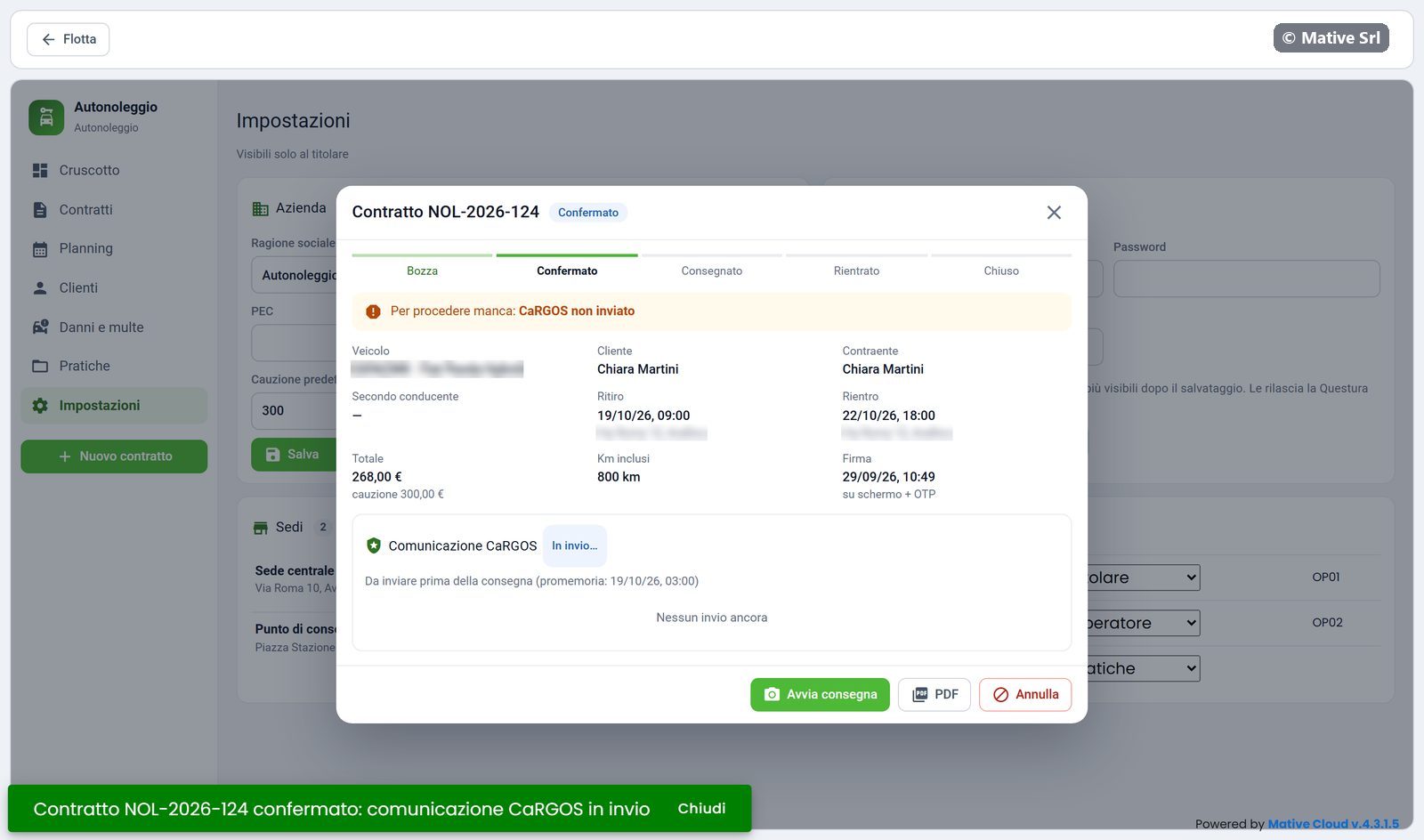
Nuovo contratto
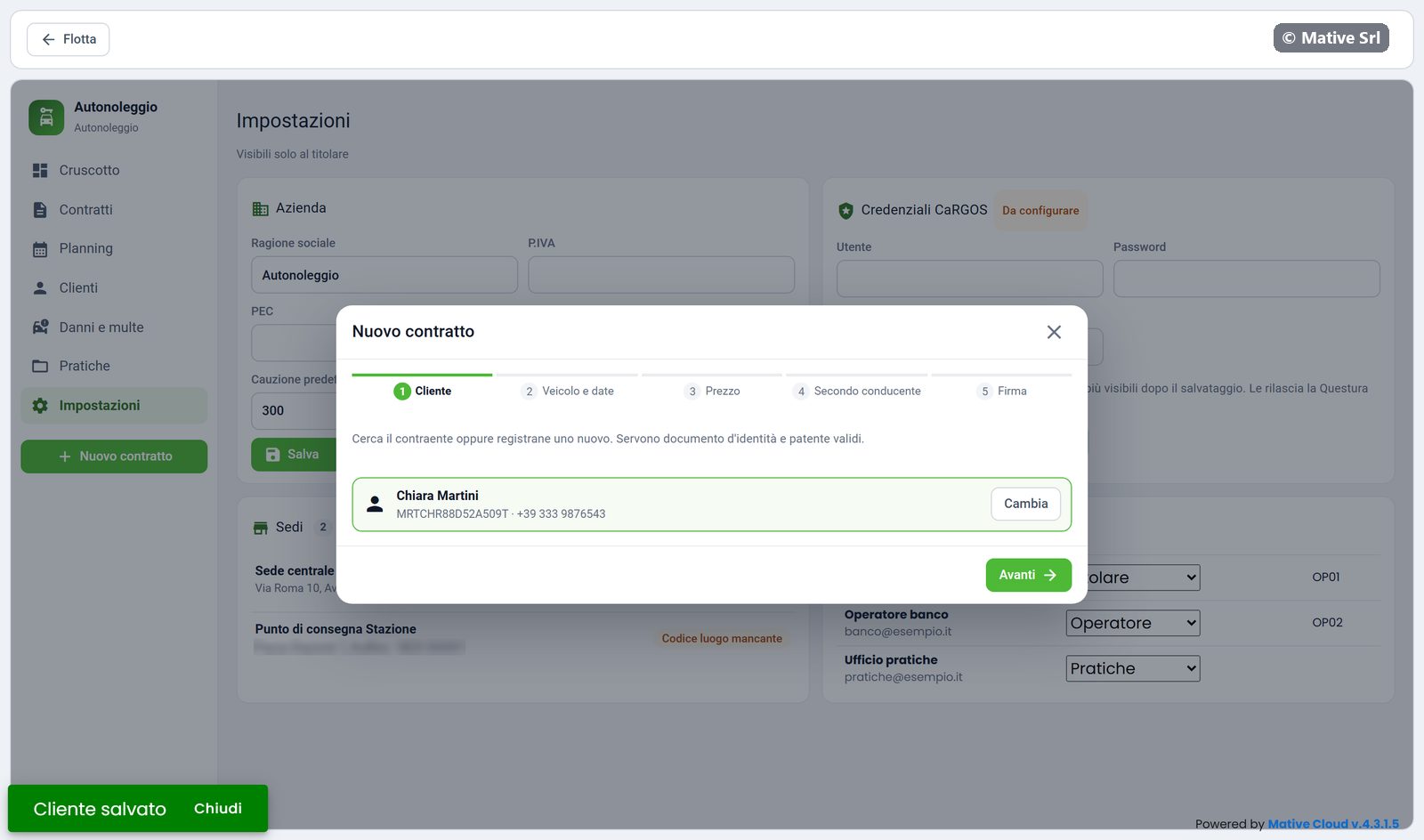
Nuovo contratto apre una finestra guidata in cinque passi. I passi completati diventano verdi; Indietro torna al passo precedente.
1. Cliente
Cerca il contraente per nome o codice fiscale. Se è un cliente nuovo, fai clic su Nuovo cliente e compila:
- nome, cognome, data e luogo di nascita, codice fiscale, telefono, email, residenza;
- documento d'identità: tipo (Carta d'identità o Passaporto), numero e scadenza;
- patente: numero, scadenza e categoria;
- il consenso privacy.
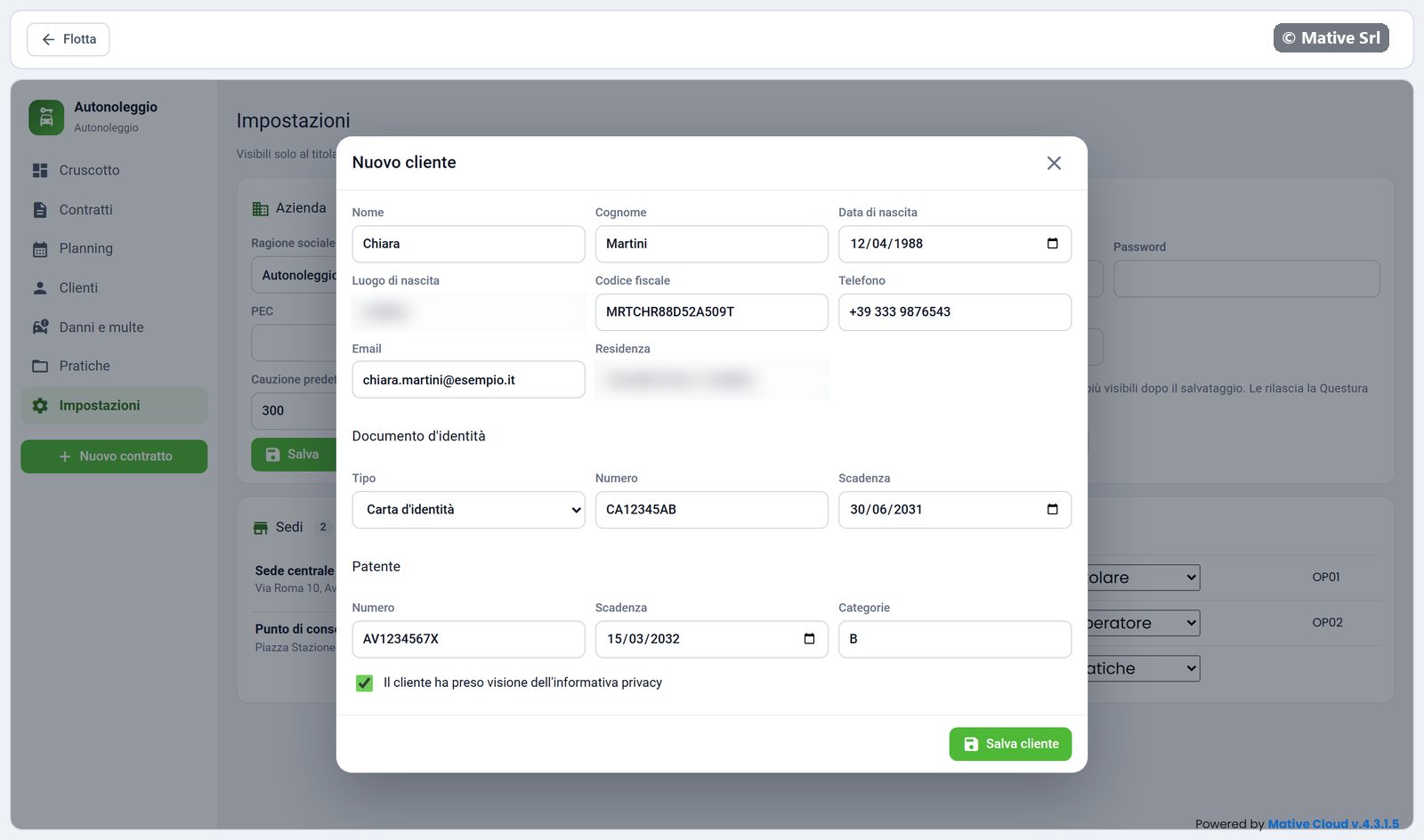
Servono un documento d'identità e una patente validi. Dopo Salva, la finestra torna al passo 1 con il cliente selezionato.
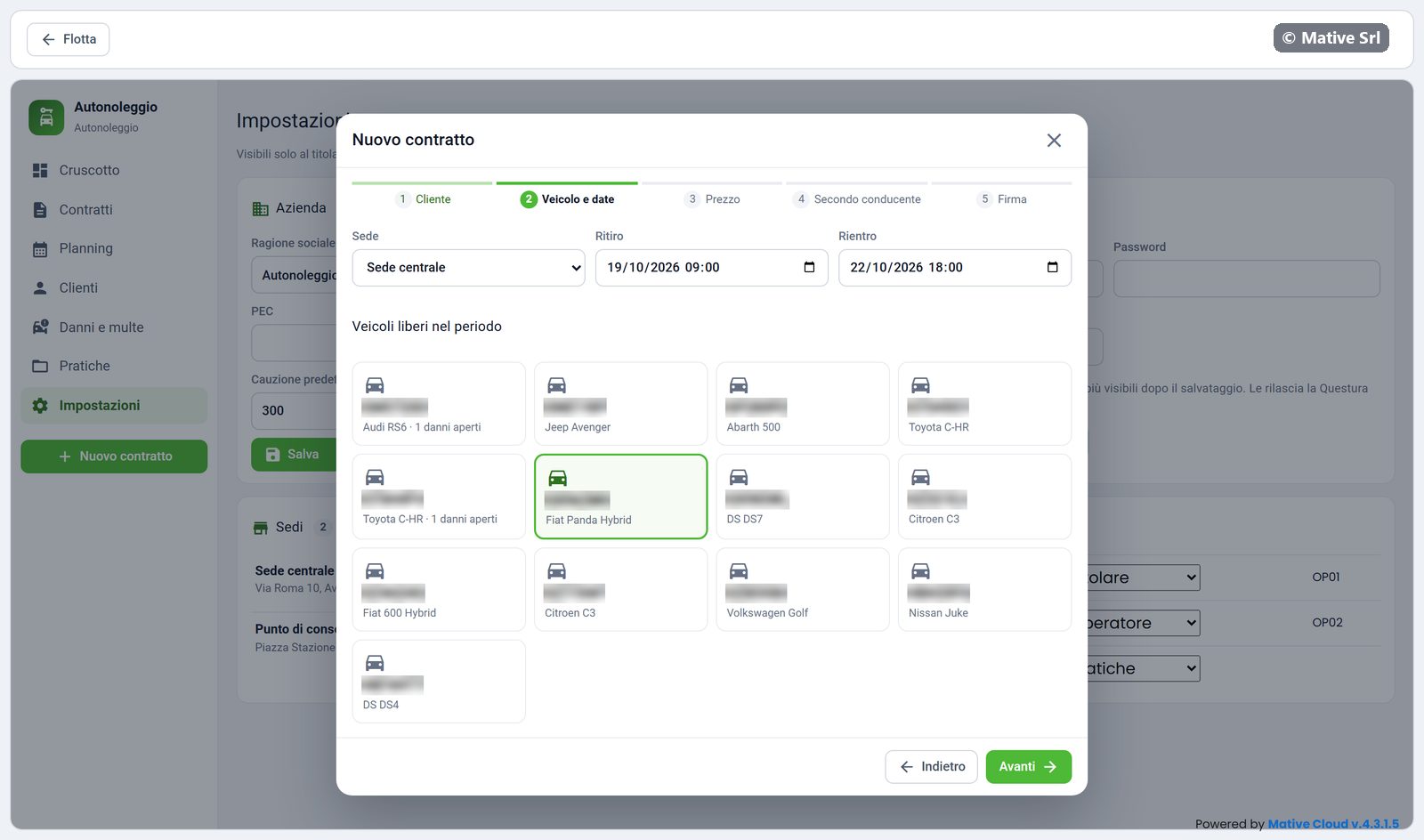
2. Veicolo e date
Scegli la Sede, la data e l'ora di Ritiro e di Rientro. L'elenco mostra solo i veicoli liberi in quel periodo, con gli eventuali danni aperti. Fai clic su un veicolo per sceglierlo.
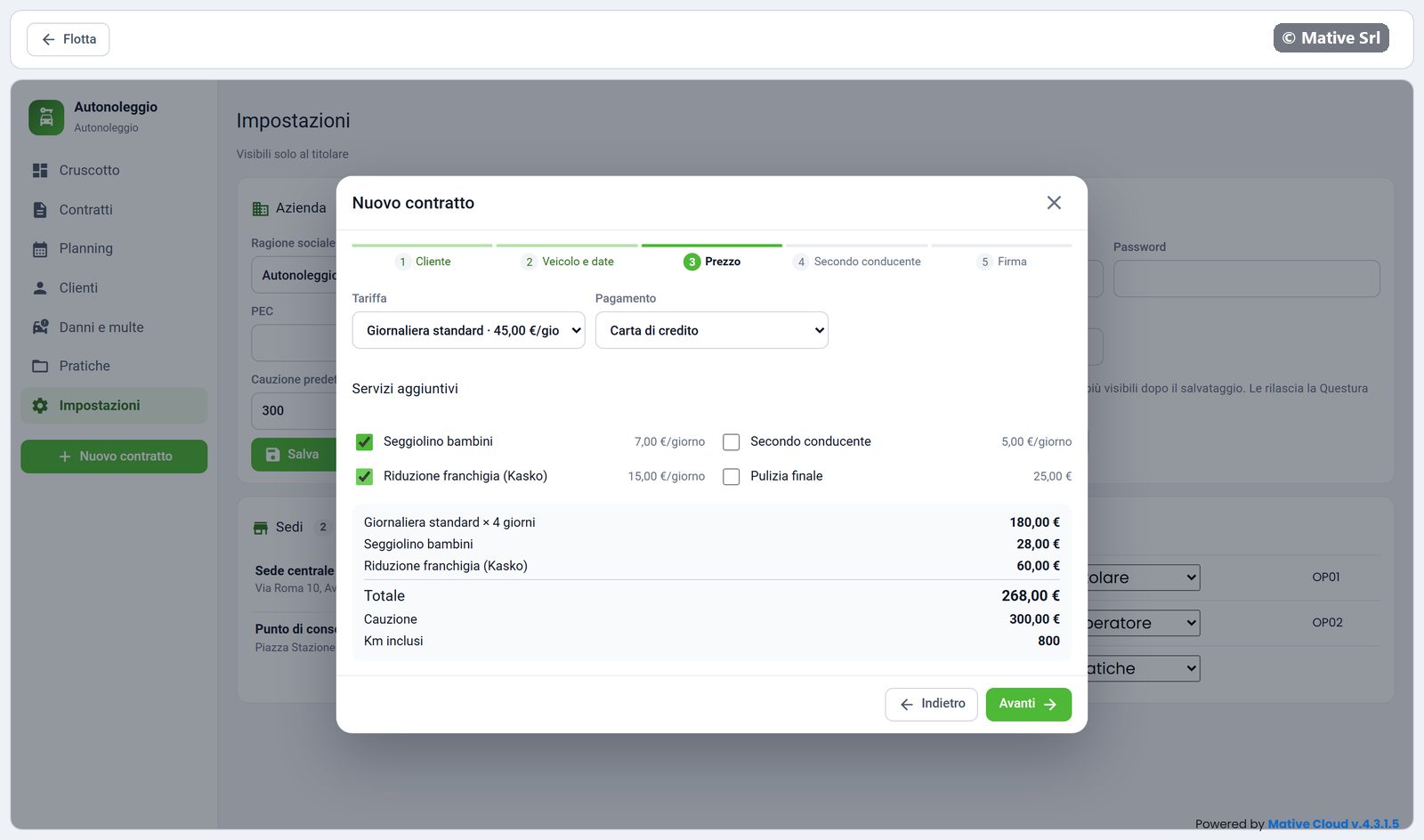
3. Prezzo
Scegli la Tariffa e il metodo di pagamento, poi i servizi aggiuntivi (per esempio seggiolino o riduzione franchigia). Il riquadro a destra aggiorna il totale, la Cauzione e i km inclusi.
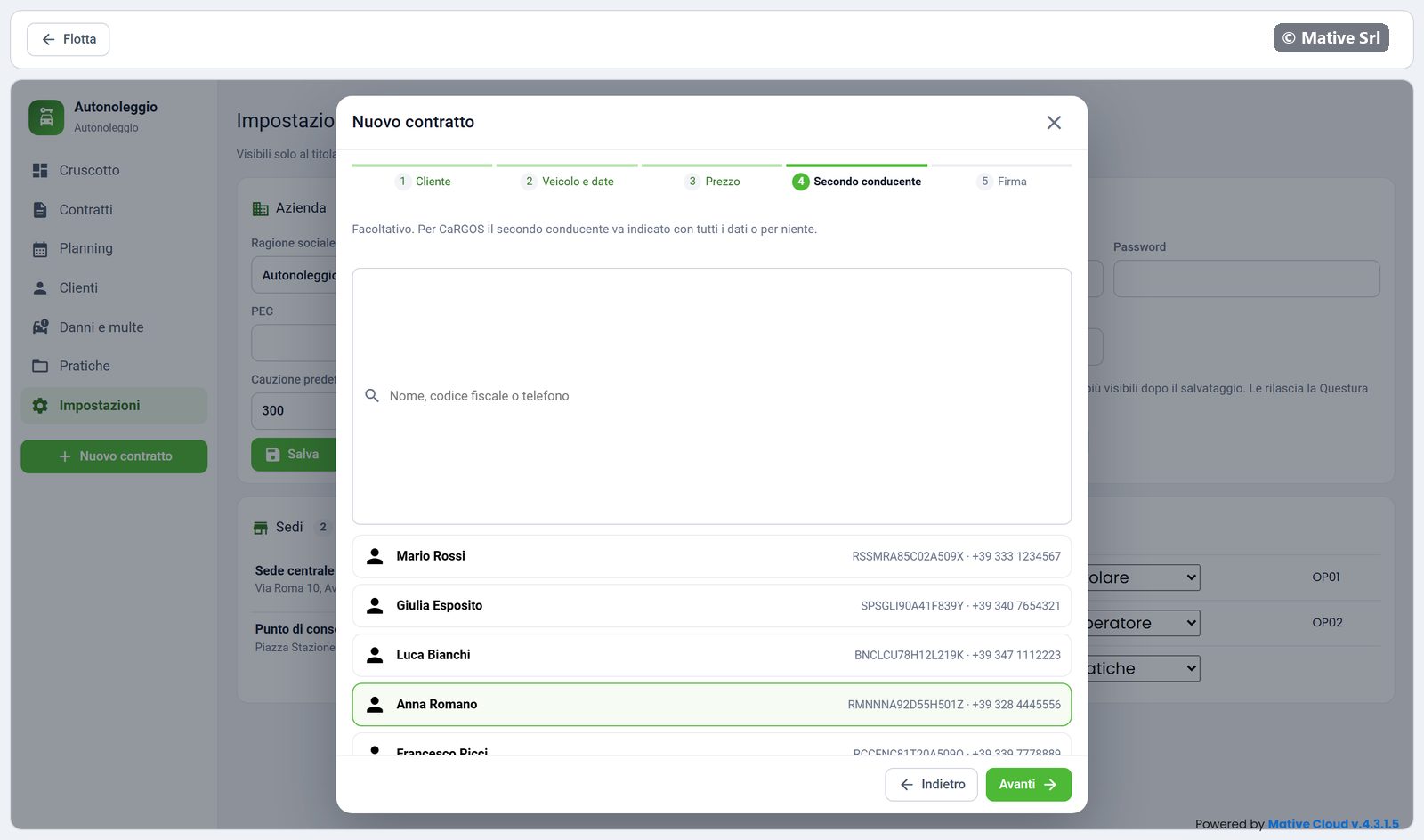
4. Secondo conducente
Aggiungi un secondo conducente, se c'è. Puoi lasciarlo vuoto.
5. Firma
Il passo mostra il riepilogo del contratto. Per firmare:
- fai clic su Invia OTP al cliente: il cliente riceve un codice;
- scrivi il codice in Codice OTP;
- spunta l'approvazione delle clausole vessatorie (artt. 1341–1342 c.c.);
- fai firmare il cliente nel riquadro. Cancella firma la cancella.
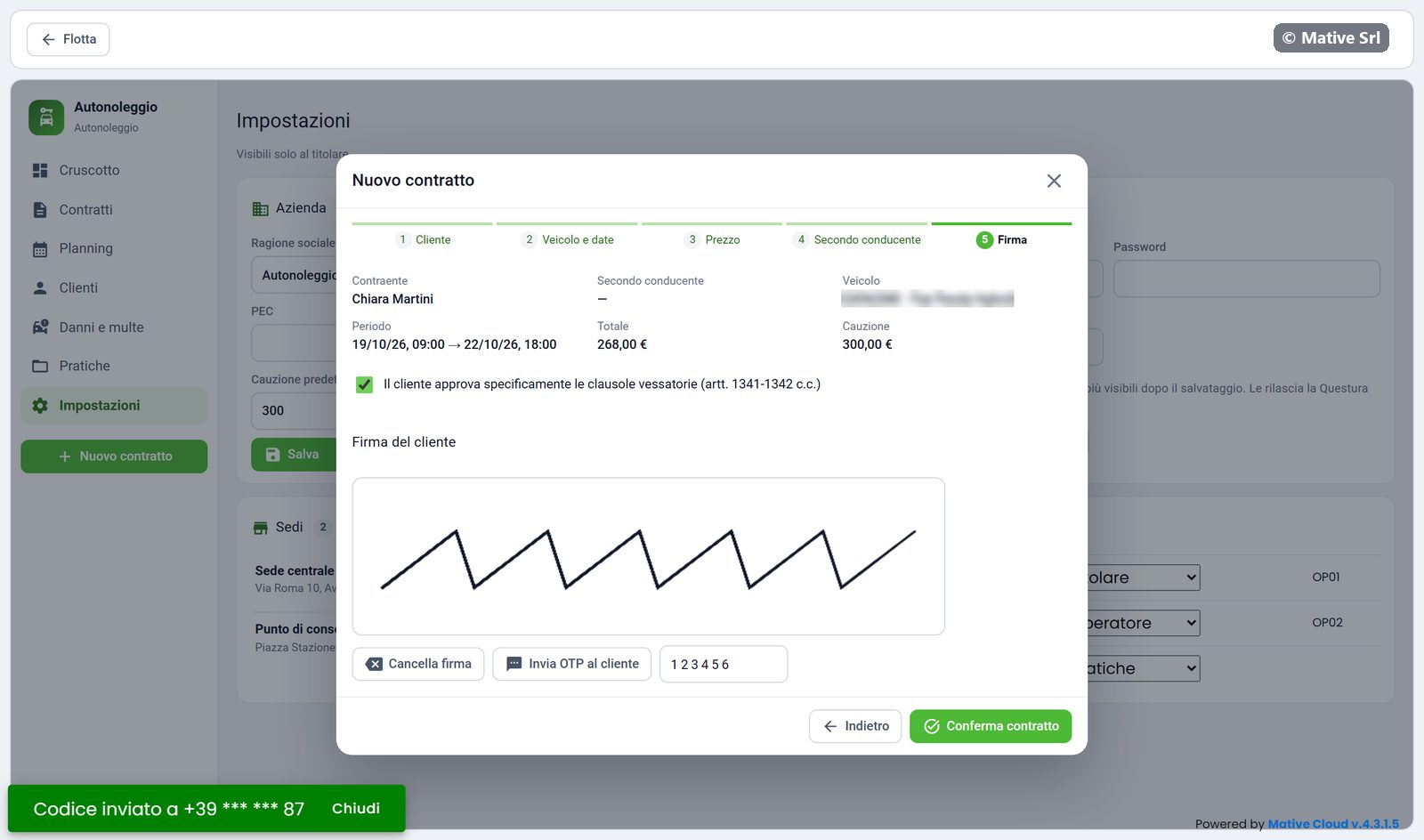
Fai clic su Conferma contratto. Se mancano dati, una finestra elenca cosa manca e il contratto resta in bozza.
Dopo la conferma
Il contratto riceve il suo numero e lo stato Confermato. La comunicazione CaRGOS parte in automatico: il riquadro mostra In invio… e, dopo pochi secondi, Inviata.